宜昌福匯信息咨詢服務 專業顧問,賦能商業決策
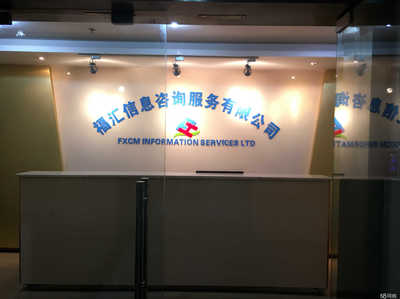
在信息爆炸的時代,企業和個人往往面臨信息過載和決策困難的挑戰。宜昌福匯信息咨詢服務致力于為客戶提供高效、專業的信息咨詢解決方案,助力其在復雜環境中做出明智的商業決策。
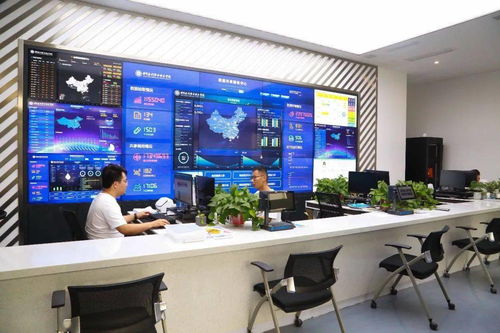
作為一家扎根宜昌的信息咨詢服務公司,福匯信息咨詢服務專注于市場調研、數據分析、行業趨勢解讀等領域。公司擁有一支經驗豐富的顧問團隊,他們具備深厚的行業知識和分析能力,能夠根據客戶需求定制個性化的咨詢服務。無論是初創企業探索市場機會,還是成熟企業優化運營策略,福匯信息咨詢服務都能提供可靠的數據支持和專業建議。
服務內容包括但不限于市場分析、競爭情報收集、商業計劃書撰寫、政策解讀以及投資風險評估等。通過整合線上線下資源,公司確保信息獲取的全面性和準確性,幫助客戶降低不確定性,提升決策效率。福匯信息咨詢服務注重客戶隱私和商業機密的保護,確保所有信息處理過程安全合規。
在當今快速變化的經濟環境中,專業的信息咨詢服務已成為企業成功的關鍵因素。宜昌福匯信息咨詢服務以客戶為中心,秉持誠信、創新、高效的理念,不斷優化服務流程,致力于成為客戶值得信賴的合作伙伴。如果您正面臨信息瓶頸或決策難題,不妨聯系福匯信息咨詢服務,他們將用專業知識和豐富經驗,助您實現商業目標。
如若轉載,請注明出處:http://www.07zmyba0.cn/product/28.html
更新時間:2026-08-12 11:32:32